
2024-03-04 16:48:00
Capture d’écran par David Gewirtz/ZDNET
Aussi : Revue Apple Vision Pro : fascinante, imparfaite et doit corriger 5 choses
Ce que vous voyez sur votre écran plat – qu’il s’agisse de captures d’écran ou de vidéos enregistrées – sera sensiblement différent de ce que l’on voit dans l’environnement isolé du Vision Pro. Cela dit, VisionOS d’Apple offre à la fois des capacités de capture d’écran et d’enregistrement d’écran, et comme ce sont les outils dont nous disposons pour communiquer avec le monde 2D, ce sont les outils que nous utiliserons.
Comment faire une capture d’écran ou un enregistrement d’écran avec votre Vision Pro
Les deux manières de faire une capture d’écran sur Vision Pro
Vous disposez de deux options pour prendre une capture d’écran. La première, utile si vous parvenez à stabiliser votre tête avant de prendre une photo, consiste à appuyer simultanément sur le bouton du haut et sur la couronne numérique.
David Gewirtz/ZDNET
Voici un exemple :
Capture d’écran par David Gewirtz/ZDNET
Je préfère la deuxième façon, qui consiste simplement à demander à Siri de prendre la photo. Tout ce que vous avez à faire est de dire « Siri, prends une capture d’écran » et l’IA s’occupera du reste. Je préfère cette deuxième méthode car – si j’ai la tête et que je vois exactement où je veux – je n’ai pas besoin de bouger mon corps, mes bras et potentiellement l’écran pour appuyer sur les boutons. Cela pourrait changer la vue par rapport à l’image que je voulais prendre.
C’est comme ça que ça se passe. Passons maintenant à la partie bizarre.
Comment gérer les bizarreries de capture d’écran sur Vision Pro
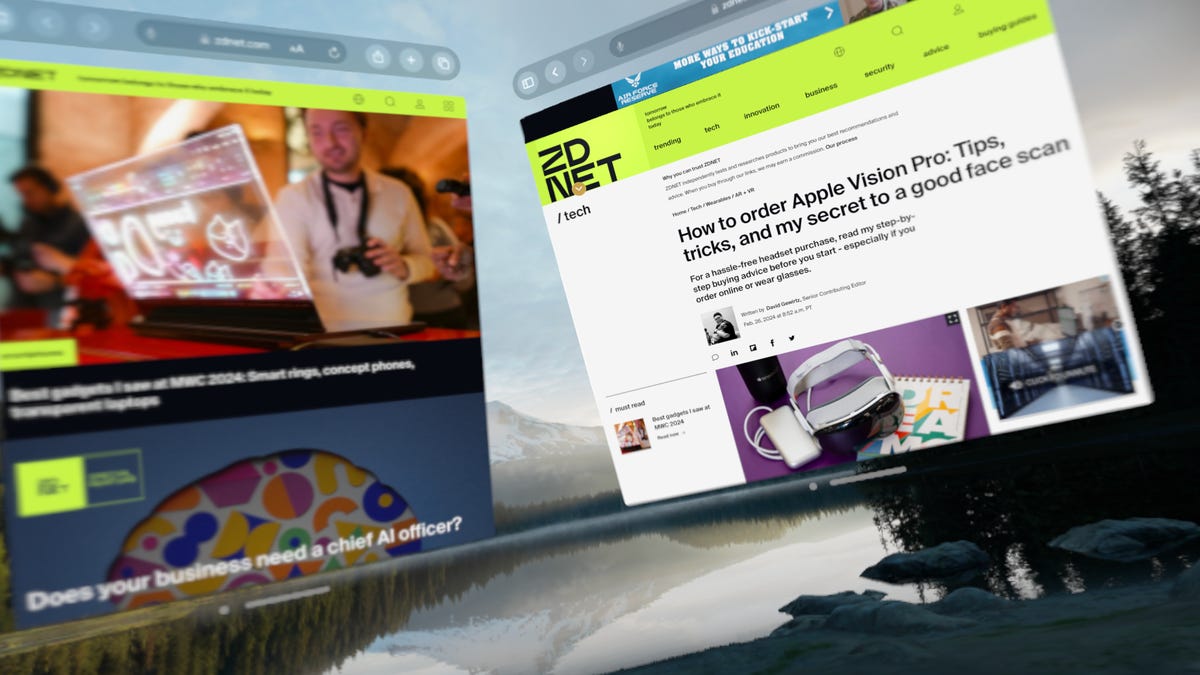
Avec un seul exemple, vous n’aurez peut-être pas remarqué une bizarrerie très apparente dans d’autres captures d’écran. Regardez cet exemple de deux pages ZDNET côte à côte :
Capture d’écran par David Gewirtz/ZDNET Capture d’écran par David Gewirtz/ZDNET
Ce n’est pas une erreur. C’est en fait ainsi que le Vision Pro restitue son écran. Ces zones d’écran floues sont ce qui est projeté sur le porteur. Lors de l’utilisation de l’appareil, l’effet n’est pas très perceptible.
C’est parce que le Vision Pro s’appuie fortement sur le suivi oculaire. Non seulement le suivi oculaire est utilisé comme mécanisme de pointage dans l’interface utilisateur, mais il est également utilisé pour indiquer à Vision Pro ce qu’il doit restituer complètement et ce qu’il peut utiliser moins de puissance de traitement pour présenter.
Aussi : 3 erreurs Apple Vision Pro à éviter à tout prix (sinon vous perdrez tout)
De même, dans la deuxième image, je regardais le texte que j’ai surligné comme zone bleue. Parce que je n’étais pas directement concentré sur le texte que j’avais surligné dans les zones rouges, le Vision Pro savait qu’il pouvait s’en sortir en consacrant moins de puissance de traitement au rendu de ces sections de l’image.
Mon conseil opérationnel à partir de cette observation est simple : assurez-vous de vous concentrer sur la partie de l’écran que vous souhaitez afficher lorsque vous prenez une capture d’écran. Cela rendra cette zone plus nette.
Maintenant, voici une deuxième bizarrerie que j’ai vécue. Jetez un œil à la ligne du bas de cette capture d’écran :
Capture d’écran par David Gewirtz/ZDNET Capture d’écran par David Gewirtz/ZDNET
J’ai soigneusement aligné l’horizon du lac (j’utilise l’environnement Mount Hood) pour qu’il soit de niveau. Et pourtant, essai après essai, je ne parvenais pas à obtenir une image de niveau. Finalement, celui le plus à droite s’est avéré être en grande partie de niveau, mais j’avais l’impression que ma tête était assez inclinée vers la droite. Je n’ai pas non plus pu capturer une deuxième image sans inclinaison.
Aussi : l’Apple Vision Pro pourrait-il vous faire aimer voyager en classe économique (ou le détester un peu moins) ?
C’est assez frustrant, et c’est soit un artefact du Vision Pro, soit de mon psychisme légèrement incliné. Quoi qu’il en soit, c’est bizarre et ennuyeux.
Comment capturer un enregistrement d’écran sur Vision Pro
Pour lancer un enregistrement d’écran, regardez vers le haut de l’écran jusqu’à ce que vous voyiez le point Control Center. Concentrez-vous là-dessus et cliquez. Sur le Vision Pro, un clic s’effectue en tapotant vos doigts l’un contre l’autre. Chaque fois que je dis « cliquez », à partir de maintenant, je fais référence à ce processus consistant à taper avec vos doigts l’un contre l’autre. (Parce que répéter constamment « taper avec les doigts ensemble » deviendrait vraiment vieux, très vite.
Capture d’écran par David Gewirtz/ZDNET
Dans tous les cas, pour démarrer un enregistrement, appuyez sur le bouton d’enregistrement d’écran :
Capture d’écran par David Gewirtz/ZDNET
Maintenant, fermez le Centre de contrôle en jetant un coup d’œil au X et en cliquant. Allez-y et effectuez toutes les actions que vous souhaitez voir apparaître dans l’enregistrement. Lorsque vous avez terminé, regardez en haut de l’écran pour trouver le point d’enregistrement, qui est maintenant vert. Cliquez dessus pour terminer votre enregistrement.
Capture d’écran par David Gewirtz/ZDNET
Les enregistrements, comme les captures d’écran, ne sont qu’en 1080p bien que l’appareil lui-même ait une résolution de 3660×3200 par œil. C’est ce que j’entends par enregistrements et captures d’écran qui ne rendent pas justice à l’appareil. Non seulement le Vision Pro est capable de restituer un environnement 3D, mais il le fait dans une résolution bien supérieure à celle que les captures d’écran et les enregistrements peuvent transmettre.
Aussi : Comment commander Apple Vision Pro : trucs, astuces et mon secret pour un bon scan du visage
Comme vous pouvez le voir, j’ai également eu des problèmes d’inclinaison ici. Ma recommandation est de faire un test et de comprendre comment vous devez tenir votre tête. De plus, je pense que j’ai bougé la tête trop vite pour l’enregistrement. Lors de l’enregistrement, essayez de bouger la tête beaucoup plus lentement que vous ne le pensez nécessaire. Cela empêchera les spectateurs de vidéos 2D de ressentir de la désorientation et des nausées pendant le visionnage.
Alors voilà. Avez-vous utilisé le Vision Pro ? Avez-vous réalisé des enregistrements d’écran ou capturé une vidéo ? Faites-nous part de votre expérience dans les commentaires ci-dessous.
#Astuces #Apple #Vision #Pro #Comment #prendre #des #captures #décran #des #enregistrements #parfaits #éviter #les #bizarreries