
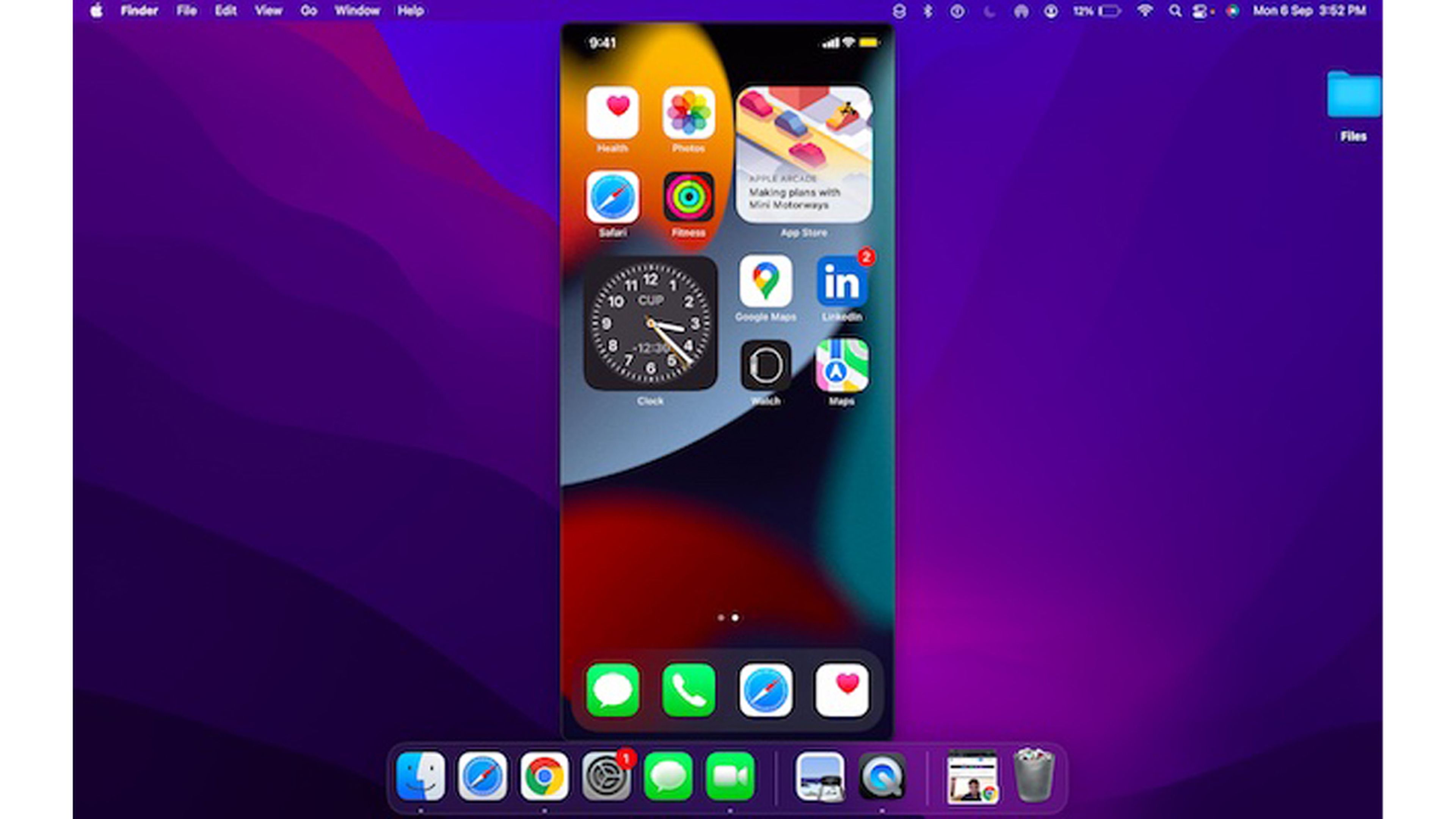
Si tienes un iPhone y un Mac, tienes la posibilidad de aprovechar una función muy práctica integrada en el sistema operativo, es decir, la posibilidad de reflejar la pantalla de tu teléfono móvil en tu ordenador.
De este lado, Tendrás la posibilidad de ver todo lo que haces en tu iPhone en una pantalla más grande. Esto puede resultar muy útil para mostrar una presentación, compartir fotografías o vídeos con familiares o amigos, o simplemente disfrutar de una mejor experiencia visual.
Lo mejor de todo es que no necesita descargar ni instalar ninguna aplicación o herramienta adicional para hacer esto. Simplemente sigue unos sencillos pasos que te explicamos a continuación.
Usando el reproductor QuickTime
beebom.com
QuickTime Player es una herramienta integrada en macOS para reproducir archivos multimedia en una Mac.
Sin embargo, entre todas sus funciones tiene una función oculta que te permite reflejar la pantalla de tu iPhone en una iMac, MacBook o Mac mini. Para hacer esto, siga estos pasos:
- Ir a la carpeta Aplicaciones en tu Mac y busca Reproductor QuickTime. Está nublado.
- Utilice un cable USB para conectar su iPhone a su Mac. Asegúrese de que ambos dispositivos estén encendidos y desbloqueados.
- En QuickTime Player, vaya al menú Archivo y seleccione Nueva grabación de película..
- Haga clic en la flecha hacia abajo al lado del botón de registro y seleccione su iPhone de la lista de dispositivos disponibles.
- Después de seleccionar su teléfono como fuente de video, verá la pantalla de su iPhone reflejada en QuickTime Player. Puede comenzar a grabar haciendo clic en el botón de grabación.
- Una vez que termine de grabar, haga clic en el botón de grabación nuevamente para detener la grabación.
- Luego, guarde el archivo en su Mac.
Usando AirPlay
Otra forma de reflejar la pantalla de tu iPhone en Mac es utilizar la función AirPlay, una tecnología desarrollada por Apple. Te permite transmitir contenido de un dispositivo a otro de forma completamente inalámbrica..
Estos son los pasos que debes seguir para lograrlo:
- Desliza el dedo hacia abajo desde la esquina superior derecha para abrir el Centro de control en tu iPhone.
- Busque el ícono que parece dos rectángulos superpuestos y tóquelo para activarlo. Pantalla de espejo.

- Aparecerá una lista de dispositivos compatibles con la función. Selecciona el nombre de tu Mac, que debe estar conectado a la misma red WiFi que tu iPhone.
- Una vez conectado, verás la pantalla de tu iPhone reflejada en tu Mac.
Duplicar la pantalla con una aplicación de terceros

Si está buscando una opción más avanzada para reflejar la pantalla de su iPhone en su Mac, puede considerar usar la aplicación luneta. Mientras Reproductor QuickTime Sí Salida en antena Son opciones sólidas, Bezel ofrece funciones adicionales que pueden resultar útiles en determinadas situaciones.
Con esta aplicación de terceros puedes personalizar tu experiencia, con funciones como visualización del marco del dispositivo, menor latencia y compatibilidad con audio. Puedes descargarlo desde su web oficial, pero tendrás que pagar 29 dólares (27 euros) para eliminar la marca de agua y acceder a las actualizaciones.